ad





ad
Cara Install FileZilla FTP Client
Untuk menggunakan software FTP FileZilla ini Anda harus mendownload dan menginstall software tersebut pada komputer Anda. Silahkan untuk mengikuti panduan install FileZilla dibawah ini :
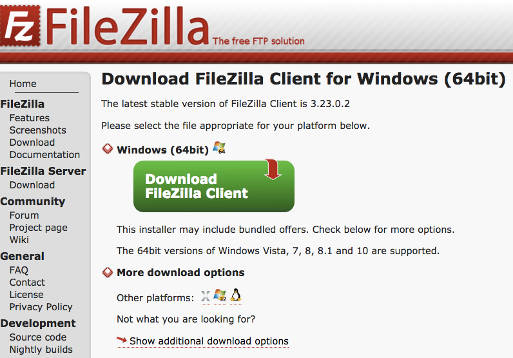
Silahkan kunjungi situs resmi FileZilla dan mendownload versi terbaru » Download FileZilla.
Setelah file Anda download silahkan untuk klik 2X pada file tersebut untuk memulai proses instalasi. Anda akan melihat Lisence Agreement dan klik tombol “I Agree”.
Langkah berikutnya Anda harus memilih apakah Anda ingin menginstal FileZilla untuk digunakan oleh banyak pengguna atau hanya untuk digunakan oleh Anda sendiri. Pada pilihan ini saya memilih untuk “Anyone who uses this computer (all users). dan klik tombol “Next”.
Selanjutnya Anda harus memilih komponen dari FileZilla client yang ingin Anda instal, Anda bisa mencentang semua pilihan. Jika sudah silahkan klik tombol “Next”.
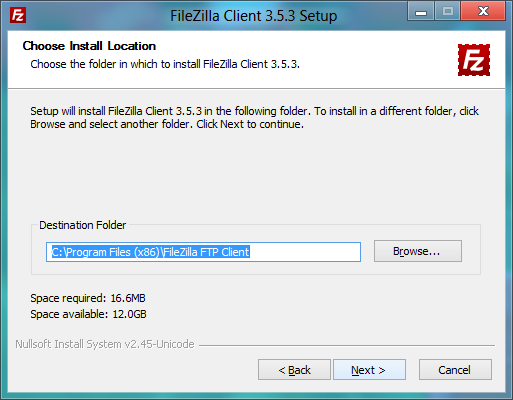
Pada langkah ini Anda diminta untuk menentukan lokasi dimana Anda ingin menginstal software FileZilla. Jika Anda ingin menetapkan secara default, silahkan langsung saja klik tombol “Next”.
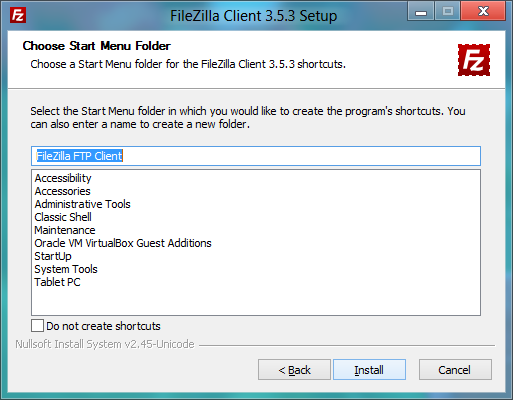
Pada bagian ini Anda tinggal klik tombol “Install” dan menunggu proses intalasi FTP FileZilla Client Selesai sampai menunjukkan tulisan “FileZilla Client has been installed on your computer” dan klik tombol finish.
Dan itulah proses instalasi FileZilla yang mudah, sekarang Anda sudah memiliki software FTP FileZilla terinstall di komputer Anda. Selanjutnya silahkan lanjutkan membaca untuk cara menggunakan FTP FileZilla Client.
Cara Menggunakan FTP Client FileZilla
Untuk menggunakan FTP FileZilla silahkan buka software FileZilla FTP Client sehingga terbuka seperti gambar dibawah ini.
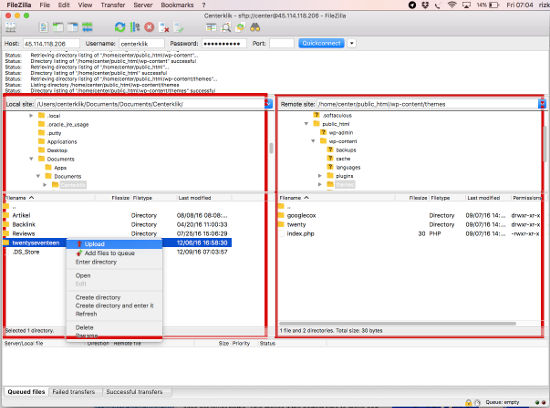
Pada gambar diatas Anda bisa melihat tampilan dari software FTP FileZilla, Untuk menghubungkan software FTP dengan server hosting Anda, silahkan masukkan (Host, Username dan Password) dibagian atas pada bagian yang saya tandai merah dan klik tombol “Quick connect”. Anda bisa mendapatkan informasi login tersebut dari penyedia layanan hosting yang Anda gunakan dan biasanya saat awal pembelian hosting Anda dikirimi informasi login FTP disertakan pada email Anda.
Jika Anda belum memiliki informasi login FTP, silahkan untuk membuatnya sendiri melalui control panel hosting Anda, disana terdapat menu FTP. Anda hanya perlu memasukkan username dan password maka informasi login FTP sudah bisa Anda gunakan. Jika Anda menggunakan iPage bisa melihat tutorial membuat akun FTP disini.
Setelah Anda berhasil terhubung dengan server hosting Anda. Anda akan melihat deretan folder dan file pada kolom atau panel sebelah kanan. Pada panel kiri adalah isi dari komputer Anda dan disebelah kanan adalah panel isi dari server web hosting Anda.
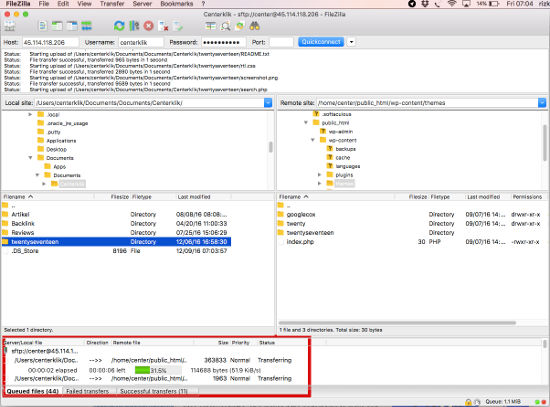
Pada contoh ini saya akan mencoba untuk meng-install tema WordPress baru bernama “Twenty Seventeen” yang sudah saya download ke komputer saya dan sudah saya ekstrak (lihat kolom panel sebelah kiri) dan akan saya upload dalam folder “Themes” di panel sebelah kanan. Untuk masuk ke folder adalah dengan klik 2 kali pada folder maka akan membuka. Jika posisi folder sudah tepat silahkan untuk klik kanan pada folder yang akan Anda upload dan akan muncul menu untuk “Upload” seperti yang terlihat pada gamba diatas. Atau Anda juga bisa langsung melakukan drag and drop pada file atau folder yang akan Anda upload dari panel kiri ke panel sebelah kanan.
Setelah tombol “Upload” Anda klik maka sekarang proses upload file dan folder sedang berlangsung dan terlihat status proses upload dibagian bawah seperti gambar diatas. Silahkan tunggu sampai proses upload selesai melakukan transfer file. Jika proses sudah selesai maka tidak akan terlihat lagi status proses upload terlihat dibagian bawah. Disitu Anda juga bisa melihat jumlah file yang sukses di transfer atau file yang gagal transfer.
Untuk melihat apakah saya berhasil menginstall Tema WordPress Twenty Seventeen melalui FTP maka saya langsung login ke bagian Dashboard WordPress saya dan melihat pada menu Appearance » Themes. Dan dibawah ini terlihat tema baru sudah terinstall yang berarti saya telah berhasil melakukan install tema melalui FTP Client FileZilla.
Gambar dibawah menunjukkan cara untuk mendownload file dan folder dari server web hosting ke komputer Anda, prosesnya sama dengan upload tapi berbalik dari bagian panel kanan ke kiri. Disitu Anda juga bisa membuat direktori, membuat file, mengedit file dan mengubah File Permissions pada file website Anda. Dengan cara download inilah Anda bisa gunakan untuk melakukan backup pada situs Anda.
Diatas adalah panduan lengkap cara menggunakan Software FTP Client FileZilla dari proses instalasi sampai menggunakan untuk proses upload download file di server web hosting Anda. Semoga artikel ini bermanfaat dan selamat mencoba.
ad


No comments:
Post a Comment